Domain abzweigkästen.de kaufen?
Wir ziehen mit dem Projekt
abzweigkästen.de um.
Sind Sie am Kauf der Domain
abzweigkästen.de interessiert?
domain@kv-gmbh.de · 0541-91531010
Domain abzweigkästen.de kaufen?
Was ist ein Bildschirmfoto?
Ein Bildschirmfoto ist eine digitale Aufnahme des aktuellen Bildschirminhalts eines Computers, Smartphones oder Tablets. Es kann verwendet werden, um den aktuellen Zustand eines Programms, einer Webseite oder einer anderen Anwendung festzuhalten und zu teilen. Bildschirmfotos können in verschiedenen Dateiformaten gespeichert werden, wie z.B. JPEG oder PNG. **
Was bedeutet Snapchat Bildschirmfoto?
Ein Snapchat Bildschirmfoto bedeutet, dass jemand ein Foto von einem Snap gemacht hat, indem er den Bildschirm seines Geräts abfotografiert hat. Dies kann geschehen, wenn der Absender nicht möchte, dass das Foto gespeichert oder weitergeleitet wird. Oft wird ein Bildschirmfoto als Verletzung der Privatsphäre angesehen, da die Bilder normalerweise nur für einen kurzen Zeitraum sichtbar sind. Es ist wichtig, die Privatsphäre anderer zu respektieren und keine Bildschirmfotos von Snaps zu machen, es sei denn, es ist ausdrücklich erlaubt. **
Ähnliche Suchbegriffe für Bildschirmfoto
Top-Angebote
Produkte zum Begriff Bildschirmfoto:
-
RNTO4 Verteilerkasten Sicherungskasten Kleinverteiler Aufputz Verteiler IP42 E-P 4.2RNTO4 Verteilerkasten Sicherungskasten Kleinverteiler Aufputz Verteiler IP42 E-P 4.2 RNTO4 Verteilerkasten Aufputz IP42 E-P 4.2 Module 4 Zeilen Anzahl 1 Montage Aufputz Farbe weiss transparente Betätigungsklappe ja Schutzart IP42 Anwendung Innenbereich Material Kunststoff ABS Gehäusefarbe weiss Schiene DIN (TH/TS 35) Kunststoff ja Tür und Gehäusefarbe können verplombt werden ja Selbstklebeetikett für Beschreibung ja Klemmleisten N und PE nein Zertifikate/Normen TÜV Rheinland PN-EN 62208:2006 PN-EN 60529:2003 Hersteller Elektro-Plast Sp. z o.o. Artikelbezeichnung 4.2 Symbol RNTO-4 EAN 5903978376311 Abmessungen (mm) Gewicht 0,2 kg2,29 €*Versand: 5,99 €Sichere Weiterleitung zum Anbieter
-
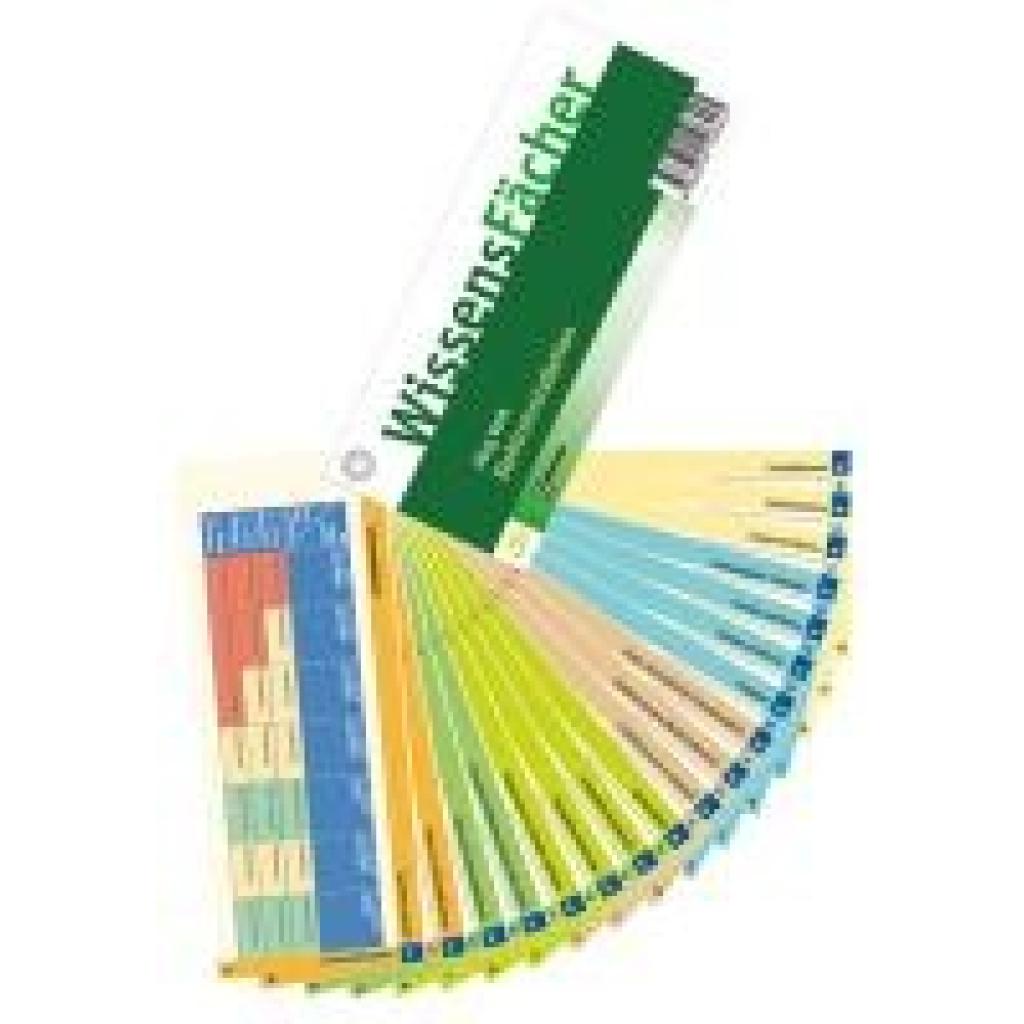
Veit, Jörg: WissensFächer - ElektroinstallationWissensFächer - Elektroinstallation , Aktuelles Fachwissen, einfach erklärt und jederzeit zur Hand - das sind unsere WissensFächer. Der beliebte Fächer zum Thema "Elektroinstallation" wurde für die 6. Auflage überarbeitet und erweitert. Ein besonderes Highlight sind die neu hinzugekommenen Installations- und Schaltpläne. Durch die praxisnahe und innovative Darstellung der Schaltungen sind diese besonders verständlich und gut nachvollziehbar. Weitere Themen sind: ¿ Sicherheit in elektrischen Anlagen, ¿ Schutzmaßnahmen, ¿ Auslegung von elektrischen Anlagen, ¿ Installationstechnik gemäß DIN und VDE, ¿ Prüfen elektrischer Anlagen nach VDE 0100 Teil 600, ¿ Geräteüberprüfung nach VDE 0701/0702, ¿ Ausrüstung von Zählerplätzen, ¿ Überspannungsschutz und ¿ Brandschutzschalter. Durch sein praktisches Format ist der Fächer jederzeit griffbereit. Er eignet sich damit hervorragend, um schnell etwas nachzuschauen, was man für eine Berechnung, Zeichnung o.ä. benötigt. Zudem ist er als Basiswissen die ideale Unterstützung für jede interne und externe Schulung. , Isolierband > Elektrische Kabel, Leitungen & Zubehör , Auflage: 6. Auflage 2024, Erscheinungsjahr: 20241219, Titel der Reihe: de-WissensFächer##, Autoren: Veit, Jörg, Auflage: 24006, Auflage/Ausgabe: 6. Auflage 2024, Seitenzahl/Blattzahl: 90, Keyword: DIN EN 60529; Elektroinstallation; Erdungswiderstand; Fehlerschutz; Geräteprüfung; IT-System; Isolationswiderstand; Leiterquerschnitt; RCD; Schutzklasse; Schutzmaßnahmen; TT-System; VDE 0470-1; Veit; WissensFächer; Zusatzschutz; Zählerplätze, Fachschema: Elektroberufe / Elektrohandwerk~Elektrohandwerk~Elektroinstallation~Installation (Bau) / Elektrohandwerk, Fachkategorie: Elektronik, Warengruppe: NB/Elektronik/Elektrotechnik/Nachrichtentechnik, UNSPSC: 49011000, Warenverzeichnis für die Außenhandelsstatistik: 49011000, Sender’s product category: NONBO, Länge: 60, Breite: 150, Höhe: 19, Gewicht: 164, Produktform: Gebunden, Genre: Spiele, PBS,19,95 €*Versand: 0,00 €Sichere Weiterleitung zum Anbieter
-
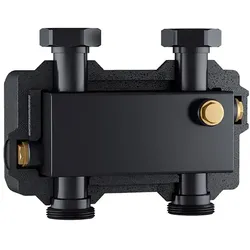
Barberi isolierte hydraulische Weiche, für horizontale/vertikale Installation. Komplett mit beweglichen Überwurfmuttern zum Anschluss an den VerteilerBarberi isolierte hydraulische Weiche, für horizontale/vertikale Installation. Komplett mit beweglichen Überwurfmuttern zum Anschluss an den Verteiler103,80 €*Versand: 5,50 €Sichere Weiterleitung zum Anbieter


-
Wie erstelle ich Bildschirmfotos mit einer Bildschirmfoto-Software? Welche Bildschirmfoto-Software könnt ihr empfehlen?
Um Bildschirmfotos mit einer Bildschirmfoto-Software zu erstellen, musst du die Software herunterladen und installieren, dann das Programm öffnen und die gewünschte Taste oder Tastenkombination drücken, um das Bildschirmfoto aufzunehmen. Ich kann Snagit, Lightshot und Greenshot als empfehlenswerte Bildschirmfoto-Software empfehlen. **
-
Wie ändere ich das Bildschirmfoto?
Um das Bildschirmfoto zu ändern, musst du zuerst das gewünschte Bild auswählen, das du als neues Bildschirmfoto verwenden möchtest. Anschließend öffnest du die Einstellungen deines Geräts und suchst nach der Option "Hintergrund" oder "Bildschirmfoto". Dort kannst du dann das neue Bild auswählen und als Bildschirmfoto festlegen. Vergiss nicht, die Änderungen zu speichern, damit das neue Bildschirmfoto aktiviert wird. Wenn du Schwierigkeiten hast, das Bildschirmfoto zu ändern, kannst du auch in der Bedienungsanleitung deines Geräts nach weiteren Anweisungen suchen oder dich an den Kundensupport des Herstellers wenden. **
-
Wie kann ich ein Bildschirmfoto machen?
Um ein Bildschirmfoto zu machen, kannst du die Tastenkombination "Druck" oder "Print Screen" auf deiner Tastatur verwenden. Dadurch wird ein Screenshot des gesamten Bildschirms erstellt. Du kannst auch die Tastenkombination "Alt + Druck" verwenden, um nur das aktive Fenster aufzunehmen. Das Bildschirmfoto wird dann in die Zwischenablage kopiert und kann in einem Bildbearbeitungsprogramm oder einer anderen Anwendung eingefügt und gespeichert werden. **
-
Wie kann ein Bildschirmfoto unter Windows erstellt werden? Wie kann ein Bildschirmfoto auf einem Mac gemacht werden?
Unter Windows kann ein Bildschirmfoto durch Drücken der Taste "Druck" auf der Tastatur erstellt werden. Anschließend kann das Bild in ein Grafikprogramm oder in Paint eingefügt und gespeichert werden. Auf einem Mac kann ein Bildschirmfoto durch Drücken von "Cmd + Shift + 3" für den gesamten Bildschirm oder "Cmd + Shift + 4" für einen ausgewählten Bereich erstellt werden. Das Bild wird automatisch auf dem Desktop gespeichert. **
Wie kann ich ein Bildschirmfoto auf meinem Computer machen? Wie erstelle ich ein Bildschirmfoto auf meinem Smartphone?
Auf einem Computer kannst du ein Bildschirmfoto machen, indem du die Taste "Druck" oder "Print Screen" drückst und dann das Bild in ein Bildbearbeitungsprogramm einfügst. Auf einem Smartphone kannst du ein Bildschirmfoto machen, indem du gleichzeitig die Power-Taste und die Lautstärke-Taste drückst oder eine spezielle Tastenkombination verwendest, die von Hersteller zu Hersteller variieren kann. Das Bildschirmfoto wird dann in deiner Galerie gespeichert. **
Wie erstellt man ein Bildschirmfoto auf einem Windows Computer? Kann man auch auf einem Smartphone ein Bildschirmfoto machen?
Um ein Bildschirmfoto auf einem Windows Computer zu erstellen, drücke die Taste "Druck" auf der Tastatur. Das Bildschirmfoto wird in die Zwischenablage kopiert und kann dann in ein Bildbearbeitungsprogramm eingefügt und gespeichert werden. Auf einem Smartphone kann man ebenfalls ein Bildschirmfoto machen, indem man gleichzeitig die Power-Taste und die Lautstärke-Taste drückt. **
Top-Angebote
Produkte zum Begriff Bildschirmfoto:
-
RNTO4 Verteilerkasten Sicherungskasten Kleinverteiler Aufputz Verteiler IP42 E-P 4.2RNTO4 Verteilerkasten Sicherungskasten Kleinverteiler Aufputz Verteiler IP42 E-P 4.2 RNTO4 Verteilerkasten Aufputz IP42 E-P 4.2 Module 4 Zeilen Anzahl 1 Montage Aufputz Farbe weiss transparente Betätigungsklappe ja Schutzart IP42 Anwendung Innenbereich Material Kunststoff ABS Gehäusefarbe weiss Schiene DIN (TH/TS 35) Kunststoff ja Tür und Gehäusefarbe können verplombt werden ja Selbstklebeetikett für Beschreibung ja Klemmleisten N und PE nein Zertifikate/Normen TÜV Rheinland PN-EN 62208:2006 PN-EN 60529:2003 Hersteller Elektro-Plast Sp. z o.o. Artikelbezeichnung 4.2 Symbol RNTO-4 EAN 5903978376311 Abmessungen (mm) Gewicht 0,2 kg2,29 €*Versand: 5,99 €Sichere Weiterleitung zum Anbieter
-
Veit, Jörg: WissensFächer - ElektroinstallationWissensFächer - Elektroinstallation , Aktuelles Fachwissen, einfach erklärt und jederzeit zur Hand - das sind unsere WissensFächer. Der beliebte Fächer zum Thema "Elektroinstallation" wurde für die 6. Auflage überarbeitet und erweitert. Ein besonderes Highlight sind die neu hinzugekommenen Installations- und Schaltpläne. Durch die praxisnahe und innovative Darstellung der Schaltungen sind diese besonders verständlich und gut nachvollziehbar. Weitere Themen sind: ¿ Sicherheit in elektrischen Anlagen, ¿ Schutzmaßnahmen, ¿ Auslegung von elektrischen Anlagen, ¿ Installationstechnik gemäß DIN und VDE, ¿ Prüfen elektrischer Anlagen nach VDE 0100 Teil 600, ¿ Geräteüberprüfung nach VDE 0701/0702, ¿ Ausrüstung von Zählerplätzen, ¿ Überspannungsschutz und ¿ Brandschutzschalter. Durch sein praktisches Format ist der Fächer jederzeit griffbereit. Er eignet sich damit hervorragend, um schnell etwas nachzuschauen, was man für eine Berechnung, Zeichnung o.ä. benötigt. Zudem ist er als Basiswissen die ideale Unterstützung für jede interne und externe Schulung. , Isolierband > Elektrische Kabel, Leitungen & Zubehör , Auflage: 6. Auflage 2024, Erscheinungsjahr: 20241219, Titel der Reihe: de-WissensFächer##, Autoren: Veit, Jörg, Auflage: 24006, Auflage/Ausgabe: 6. Auflage 2024, Seitenzahl/Blattzahl: 90, Keyword: DIN EN 60529; Elektroinstallation; Erdungswiderstand; Fehlerschutz; Geräteprüfung; IT-System; Isolationswiderstand; Leiterquerschnitt; RCD; Schutzklasse; Schutzmaßnahmen; TT-System; VDE 0470-1; Veit; WissensFächer; Zusatzschutz; Zählerplätze, Fachschema: Elektroberufe / Elektrohandwerk~Elektrohandwerk~Elektroinstallation~Installation (Bau) / Elektrohandwerk, Fachkategorie: Elektronik, Warengruppe: NB/Elektronik/Elektrotechnik/Nachrichtentechnik, UNSPSC: 49011000, Warenverzeichnis für die Außenhandelsstatistik: 49011000, Sender’s product category: NONBO, Länge: 60, Breite: 150, Höhe: 19, Gewicht: 164, Produktform: Gebunden, Genre: Spiele, PBS,19,95 €*Versand: 0,00 €Sichere Weiterleitung zum Anbieter
-
Was ist ein Bildschirmfoto?
Ein Bildschirmfoto ist eine digitale Aufnahme des aktuellen Bildschirminhalts eines Computers, Smartphones oder Tablets. Es kann verwendet werden, um den aktuellen Zustand eines Programms, einer Webseite oder einer anderen Anwendung festzuhalten und zu teilen. Bildschirmfotos können in verschiedenen Dateiformaten gespeichert werden, wie z.B. JPEG oder PNG. **
-
Was bedeutet Snapchat Bildschirmfoto?
Ein Snapchat Bildschirmfoto bedeutet, dass jemand ein Foto von einem Snap gemacht hat, indem er den Bildschirm seines Geräts abfotografiert hat. Dies kann geschehen, wenn der Absender nicht möchte, dass das Foto gespeichert oder weitergeleitet wird. Oft wird ein Bildschirmfoto als Verletzung der Privatsphäre angesehen, da die Bilder normalerweise nur für einen kurzen Zeitraum sichtbar sind. Es ist wichtig, die Privatsphäre anderer zu respektieren und keine Bildschirmfotos von Snaps zu machen, es sei denn, es ist ausdrücklich erlaubt. **
-
Wie erstelle ich Bildschirmfotos mit einer Bildschirmfoto-Software? Welche Bildschirmfoto-Software könnt ihr empfehlen?
Um Bildschirmfotos mit einer Bildschirmfoto-Software zu erstellen, musst du die Software herunterladen und installieren, dann das Programm öffnen und die gewünschte Taste oder Tastenkombination drücken, um das Bildschirmfoto aufzunehmen. Ich kann Snagit, Lightshot und Greenshot als empfehlenswerte Bildschirmfoto-Software empfehlen. **
-
Wie ändere ich das Bildschirmfoto?
Um das Bildschirmfoto zu ändern, musst du zuerst das gewünschte Bild auswählen, das du als neues Bildschirmfoto verwenden möchtest. Anschließend öffnest du die Einstellungen deines Geräts und suchst nach der Option "Hintergrund" oder "Bildschirmfoto". Dort kannst du dann das neue Bild auswählen und als Bildschirmfoto festlegen. Vergiss nicht, die Änderungen zu speichern, damit das neue Bildschirmfoto aktiviert wird. Wenn du Schwierigkeiten hast, das Bildschirmfoto zu ändern, kannst du auch in der Bedienungsanleitung deines Geräts nach weiteren Anweisungen suchen oder dich an den Kundensupport des Herstellers wenden. **
Ähnliche Suchbegriffe für Bildschirmfoto
-
Barberi isolierte hydraulische Weiche, für horizontale/vertikale Installation. Komplett mit beweglichen Überwurfmuttern zum Anschluss an den VerteilerBarberi isolierte hydraulische Weiche, für horizontale/vertikale Installation. Komplett mit beweglichen Überwurfmuttern zum Anschluss an den Verteiler103,80 €*Versand: 5,50 €Sichere Weiterleitung zum Anbieter
-
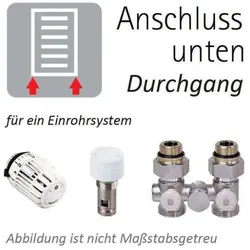
Duschmeister Universal-Set, Anschluss.. - Duschmeister InstallationDuschmeister Universal-Set, Anschluss unten, Durchgang für Einrohrsystem - Die Fakten - Doppelkugelhahn Heizkörperanschluss mit Mittel- und Ventilanschluss für ein Einrohrsystem: - Anschluss: 12,7mm (1/2") AG x 19,1mm (3/4") Eurokonus - Max. Betriebstemperatur 100°C - Max. Betriebsdruck 10bar - Thermostatkopf + Ventileinsatz: - Anschluss: M30 x 1,5mm99,00 €*Versand: 6,95 €Sichere Weiterleitung zum Anbieter
-
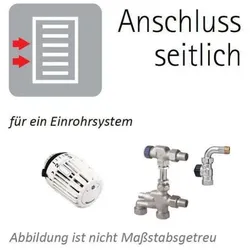
Duschmeister Universal-Set, Anschluss.. - Duschmeister InstallationDuschmeister Universal-Set, Anschluss seitlich, Eck / Durchgang für Einrohrsystem - Die Fakten - Heizkörperanschluss in Durchgangsform für Einrohrsystem: - HEIMEIER E-Z Verteiler 21,3mm(1/2") vern. - HEIMEIER Verbindungsrohr chrom 1100mm D=15mm - HEIMEIER Bogen-Th-Ventilkörper 21,3mm(1/2") vern. - 2 x HEIMEIER Klemmverschraubung 21,3mm(1/2")AG x 15mm - HEIMEIER Thermostatkopf K: - Anschluss: M30 x 1,5 - Flüssigkeitsgefüllter Thermostatkopf - Farbe: weiß - Temperaturbereich: 6-28°C - max.Fühlertemperatur 50°C - Frostschutzeinstellung: ja209,00 €*Versand: 6,95 €Sichere Weiterleitung zum Anbieter
-
Wie kann ich ein Bildschirmfoto machen?
Um ein Bildschirmfoto zu machen, kannst du die Tastenkombination "Druck" oder "Print Screen" auf deiner Tastatur verwenden. Dadurch wird ein Screenshot des gesamten Bildschirms erstellt. Du kannst auch die Tastenkombination "Alt + Druck" verwenden, um nur das aktive Fenster aufzunehmen. Das Bildschirmfoto wird dann in die Zwischenablage kopiert und kann in einem Bildbearbeitungsprogramm oder einer anderen Anwendung eingefügt und gespeichert werden. **
-
Wie kann ein Bildschirmfoto unter Windows erstellt werden? Wie kann ein Bildschirmfoto auf einem Mac gemacht werden?
Unter Windows kann ein Bildschirmfoto durch Drücken der Taste "Druck" auf der Tastatur erstellt werden. Anschließend kann das Bild in ein Grafikprogramm oder in Paint eingefügt und gespeichert werden. Auf einem Mac kann ein Bildschirmfoto durch Drücken von "Cmd + Shift + 3" für den gesamten Bildschirm oder "Cmd + Shift + 4" für einen ausgewählten Bereich erstellt werden. Das Bild wird automatisch auf dem Desktop gespeichert. **
-
Wie kann ich ein Bildschirmfoto auf meinem Computer machen? Wie erstelle ich ein Bildschirmfoto auf meinem Smartphone?
Auf einem Computer kannst du ein Bildschirmfoto machen, indem du die Taste "Druck" oder "Print Screen" drückst und dann das Bild in ein Bildbearbeitungsprogramm einfügst. Auf einem Smartphone kannst du ein Bildschirmfoto machen, indem du gleichzeitig die Power-Taste und die Lautstärke-Taste drückst oder eine spezielle Tastenkombination verwendest, die von Hersteller zu Hersteller variieren kann. Das Bildschirmfoto wird dann in deiner Galerie gespeichert. **
-
Wie erstellt man ein Bildschirmfoto auf einem Windows Computer? Kann man auch auf einem Smartphone ein Bildschirmfoto machen?
Um ein Bildschirmfoto auf einem Windows Computer zu erstellen, drücke die Taste "Druck" auf der Tastatur. Das Bildschirmfoto wird in die Zwischenablage kopiert und kann dann in ein Bildbearbeitungsprogramm eingefügt und gespeichert werden. Auf einem Smartphone kann man ebenfalls ein Bildschirmfoto machen, indem man gleichzeitig die Power-Taste und die Lautstärke-Taste drückt. **
* Alle Preise verstehen sich inklusive der gesetzlichen Mehrwertsteuer und ggf. zuzüglich Versandkosten. Die Angebotsinformationen basieren auf den Angaben des jeweiligen Shops und werden über automatisierte Prozesse aktualisiert. Eine Aktualisierung in Echtzeit findet nicht statt, so dass es im Einzelfall zu Abweichungen kommen kann. ** Hinweis: Teile dieses Inhalts wurden von KI erstellt.